Guía paso a paso: Cómo realizar un pedido utilizando el servicio de Agente de Compras de Aiyu Japan
Esta guía explica, de manera clara y profesional, cómo comprar productos utilizando el servicio de Agente de Compras de Aiyu Japan, desde el inicio de sesión hasta el envío internacional.
1. Inicia sesión en Aiyu Japan
Para empezar, debes iniciar sesión en tu cuenta de Aiyu Japan.
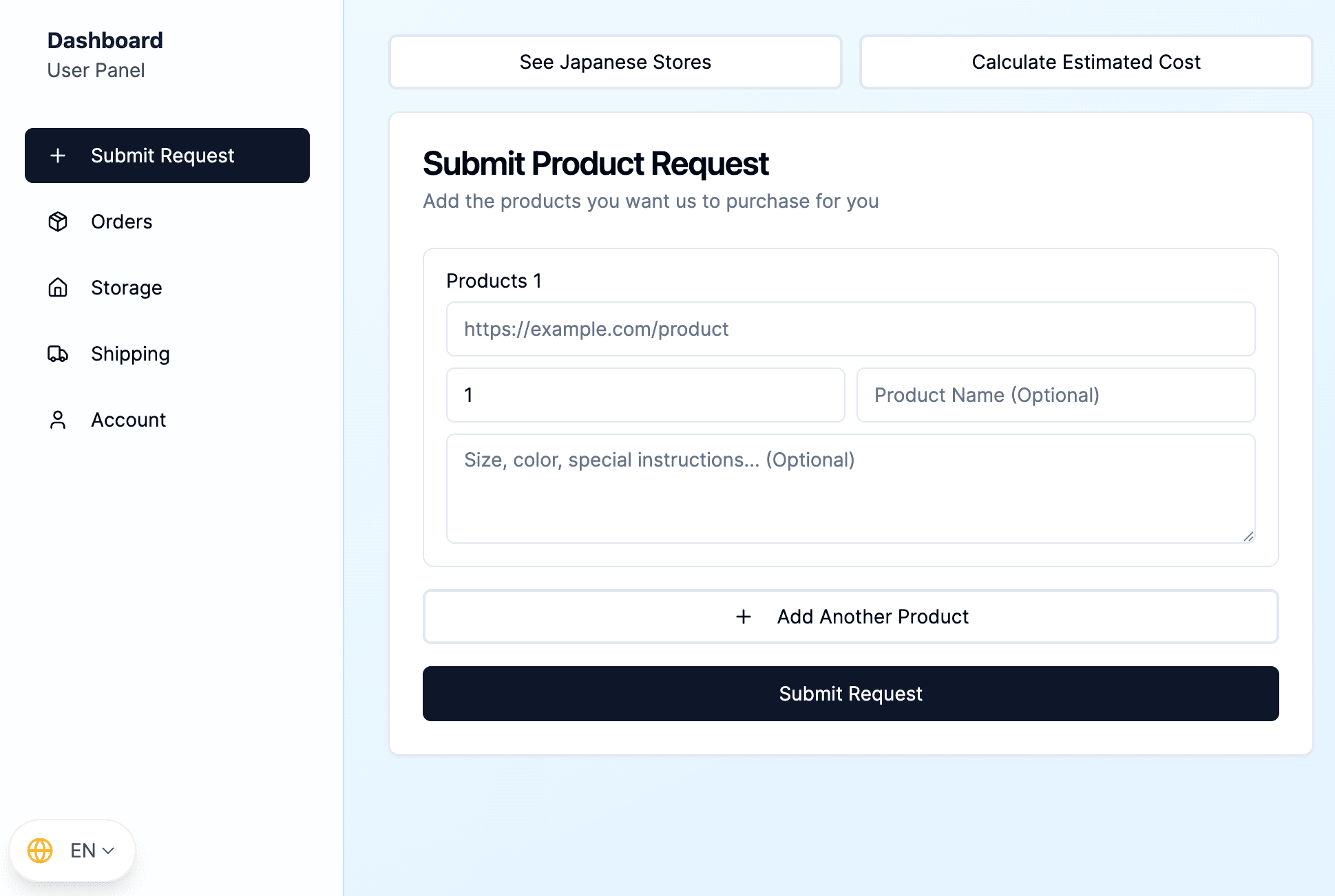
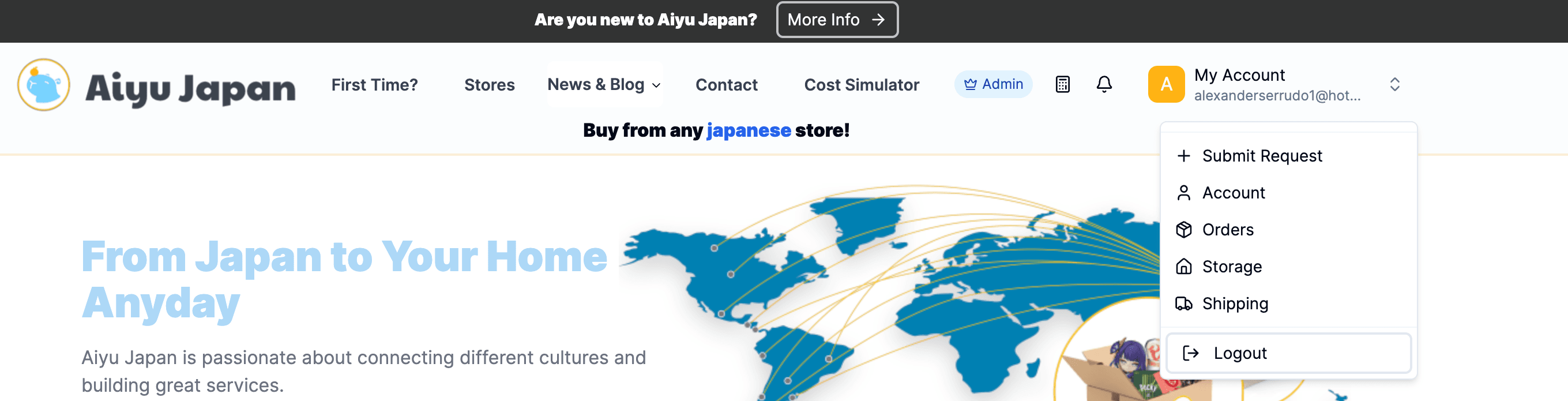
Una vez que hayas iniciado sesión, puedes acceder a tu Panel de Control (Panel de Usuario) o ir directamente a “Enviar Solicitud de Producto.”
2. Entendiendo el Panel de Control
En el lado izquierdo del Panel de Control, encontrarás todas las secciones principales de tu cuenta:
- Enviar Solicitud – Crea solicitudes de compra
- Pedidos – Sigue el estado de tus pedidos
- Almacenamiento – Gestiona los artículos guardados en nuestro almacén
- Envío – Solicita envíos internacionales
- Cuenta – Gestiona tus datos personales y direcciones
En esta guía, nos centraremos primero en Enviar Solicitud de Producto, donde se crean las órdenes de compra.
3. Creando una solicitud de compra (Enviar Solicitud de Producto)
Dentro de Enviar Solicitud de Producto, verás un formulario donde debes introducir la información del producto que deseas que Aiyu Japan compre en tu nombre.
Campos del formulario
Para cada producto, completa lo siguiente:
- URL del Producto
Pega el enlace directo al producto (por ejemplo, de Amazon.jp). - Cantidad
Especifica la cantidad deseada. - Nombre del Producto (opcional)
Introduce un nombre corto para identificar fácilmente el artículo. - Tamaño, color, instrucciones especiales (opcional)
Añade detalles como el tamaño, color, versión, edición o cualquier instrucción especial.
Ejemplo práctico
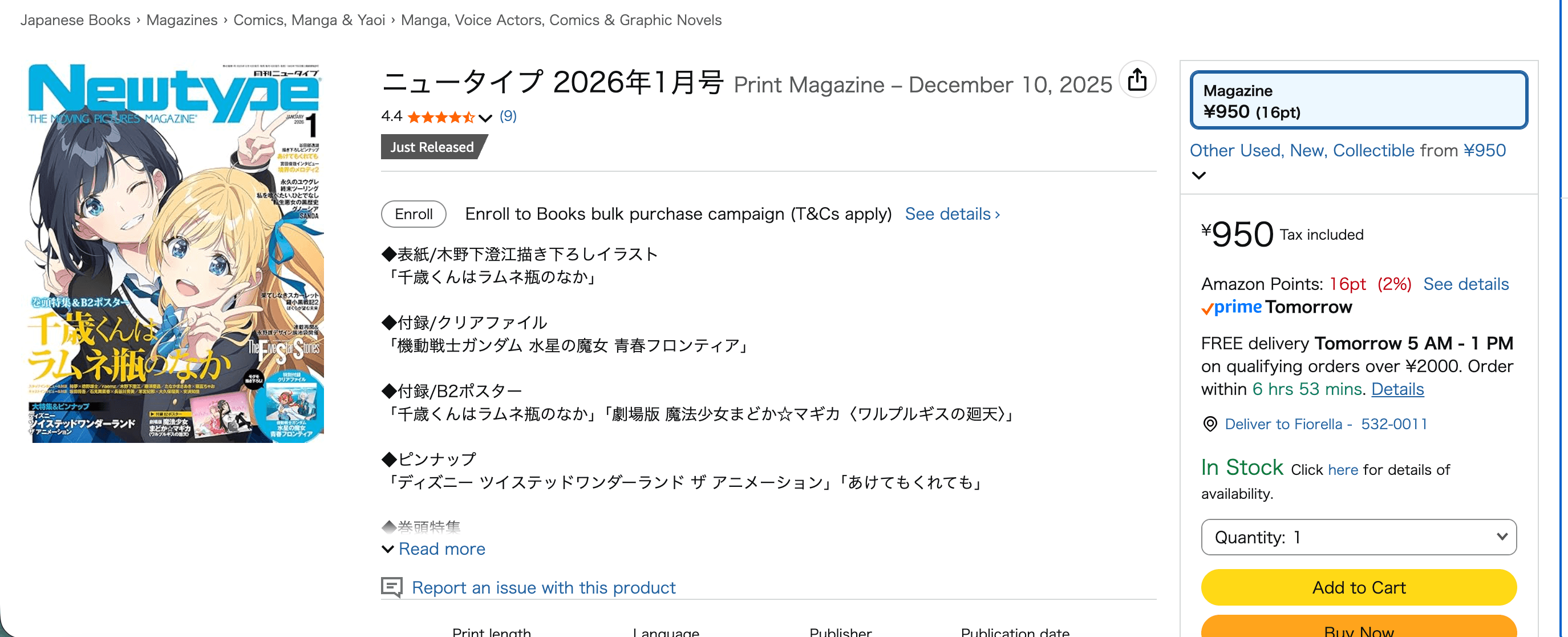
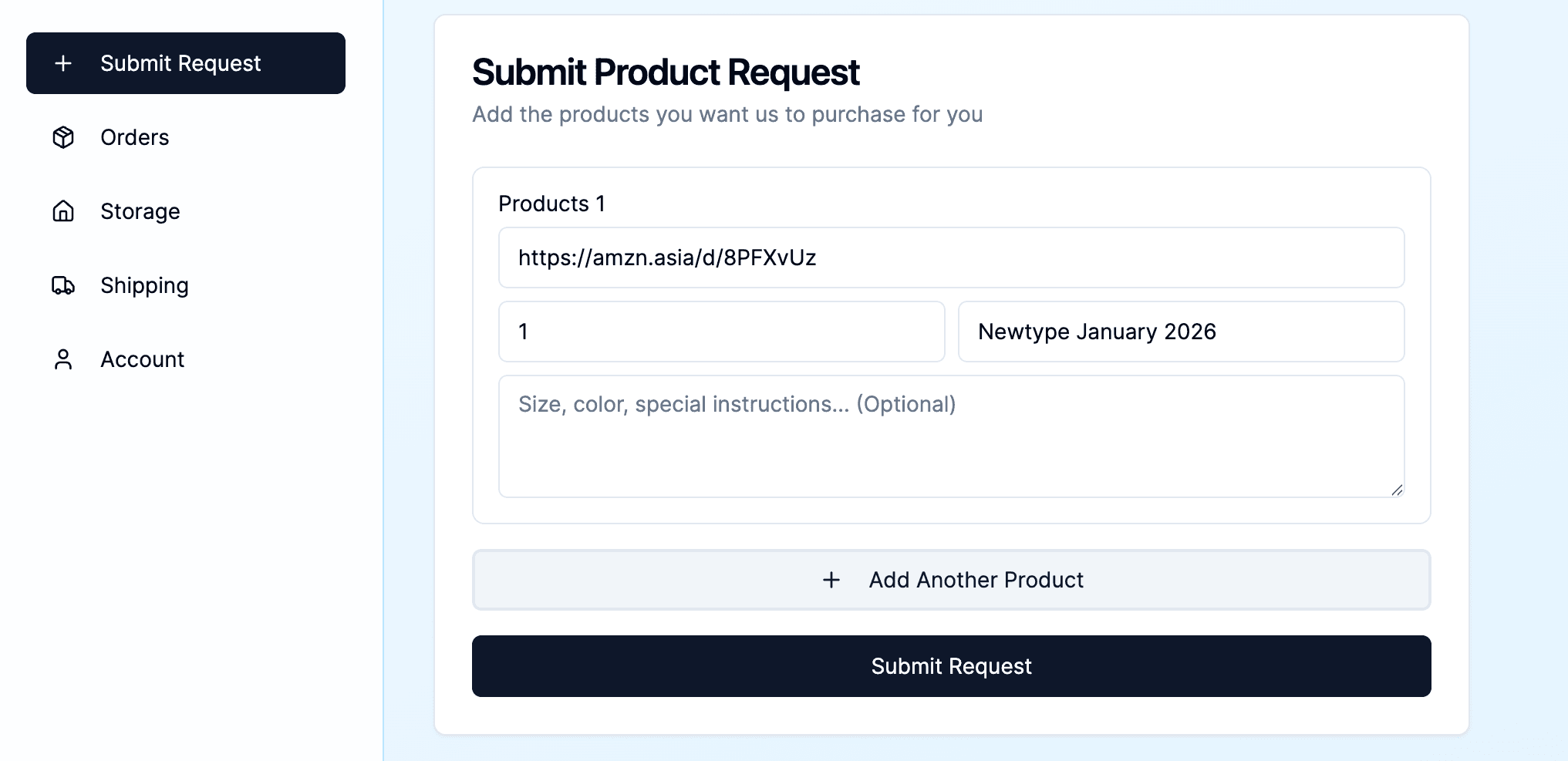
Como ejemplo, utilizaremos una revista de Amazon.jp. Simplemente copia el enlace del producto, rellena los campos necesarios y procede.
Imagen sugerida: Página de producto de Amazon.jp y el formulario de solicitud con la URL pegada.
4. Tarifas del servicio de Agente de Compras
Cada producto solicitado a través del Agente de Compras tiene una tarifa de servicio fija por artículo:
- ¥500 por artículo si el precio del producto es inferior a ¥10,000
- ¥1,000 por artículo si el precio del producto es ¥10,000 o más
Esta tarifa incluye todos los servicios premium de Aiyu Japan, como:
- Compra asistida en tiendas japonesas
- Verificación del artículo
- Recepción en almacén
- Tiempo de almacenamiento ilimitado
- Gestión completa de pedidos dentro de Japón
No hay tarifas ocultas.
5. Añadir más productos o enviar la solicitud
Si deseas comprar varios artículos:
- Haz clic en “Añadir Otro Producto” y repite el proceso.
Cuando hayas terminado:
- Haz clic en “Enviar Solicitud” para enviar tu solicitud de compra.
Imagen sugerida: Botón “Añadir Otro Producto” y botón “Enviar Solicitud”.
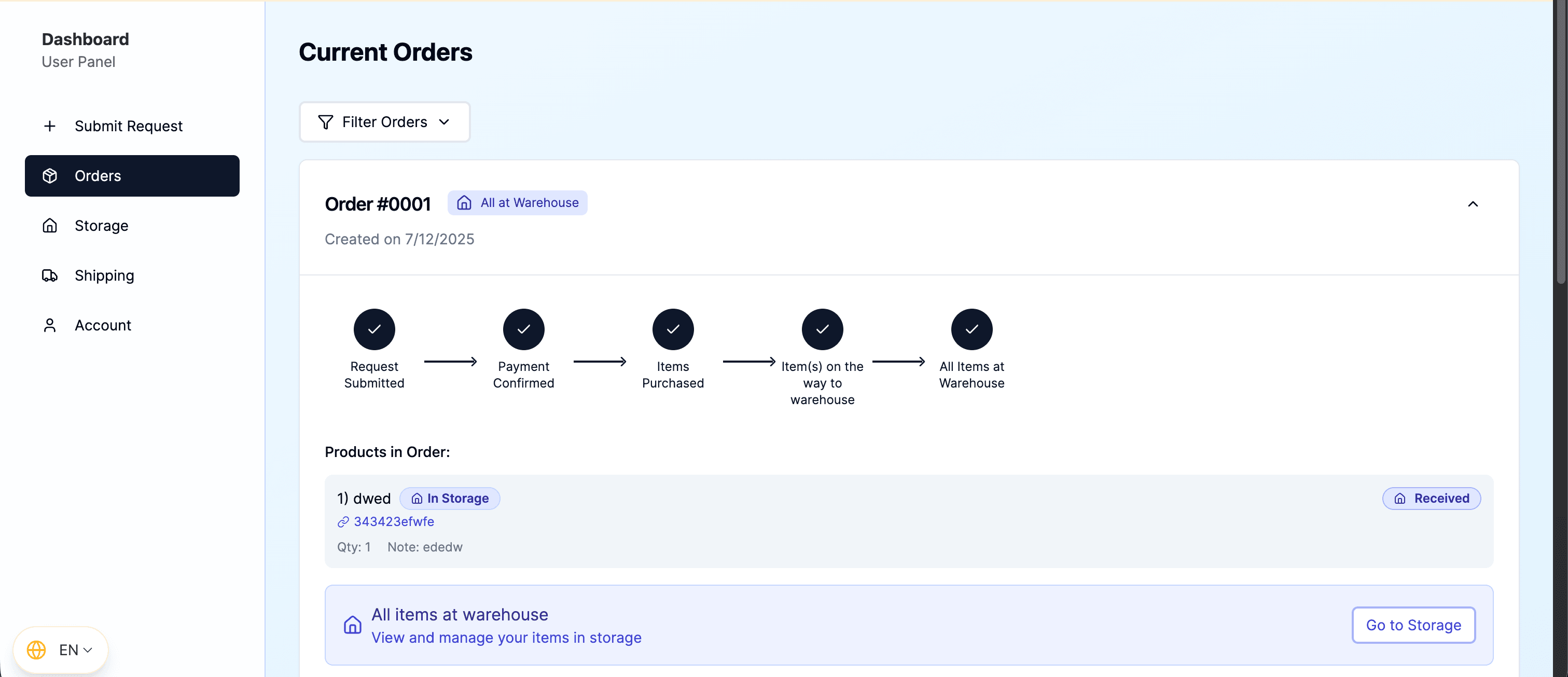
6. Seguimiento de pedidos (Pedidos)
Después de enviar tu solicitud, aparecerá en la sección Pedidos.
El flujo de estado del pedido es el siguiente:
- Solicitud Enviada
- Pago Confirmado
- Artículos Comprados
- Artículo(s) en camino al almacén
- Todos los artículos en almacén
En unos minutos (o unas horas), recibirás tu factura de pago. Una vez completado el pago, Aiyu Japan procede con la compra inmediata del artículo.
Imagen sugerida: Vista del pedido con la línea de tiempo de estado.
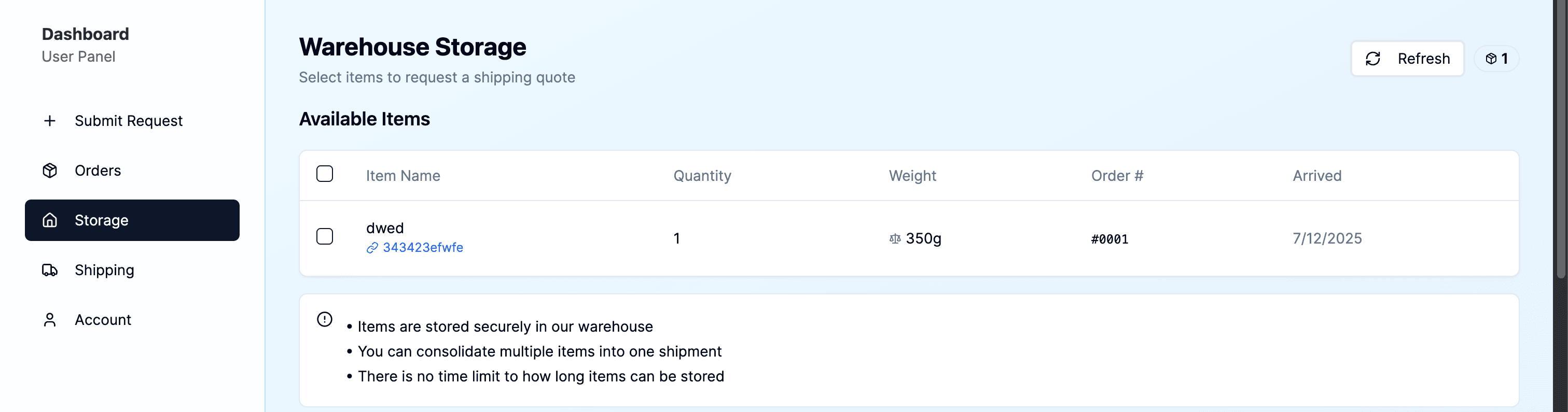
7. Recepción y almacenamiento en el almacén
Una vez que tu artículo llegue a nuestro almacén, podrás ver detalles útiles como:
- Peso del artículo
- Fecha de llegada
- Número de pedido asociado
Uno de los principales beneficios del servicio de Agente de Compras es el almacenamiento ilimitado, incluido sin coste adicional. Puedes almacenar tus artículos todo el tiempo que desees hasta que decidas enviarlos.
Imagen sugerida: Sección de Almacenamiento mostrando los artículos disponibles.
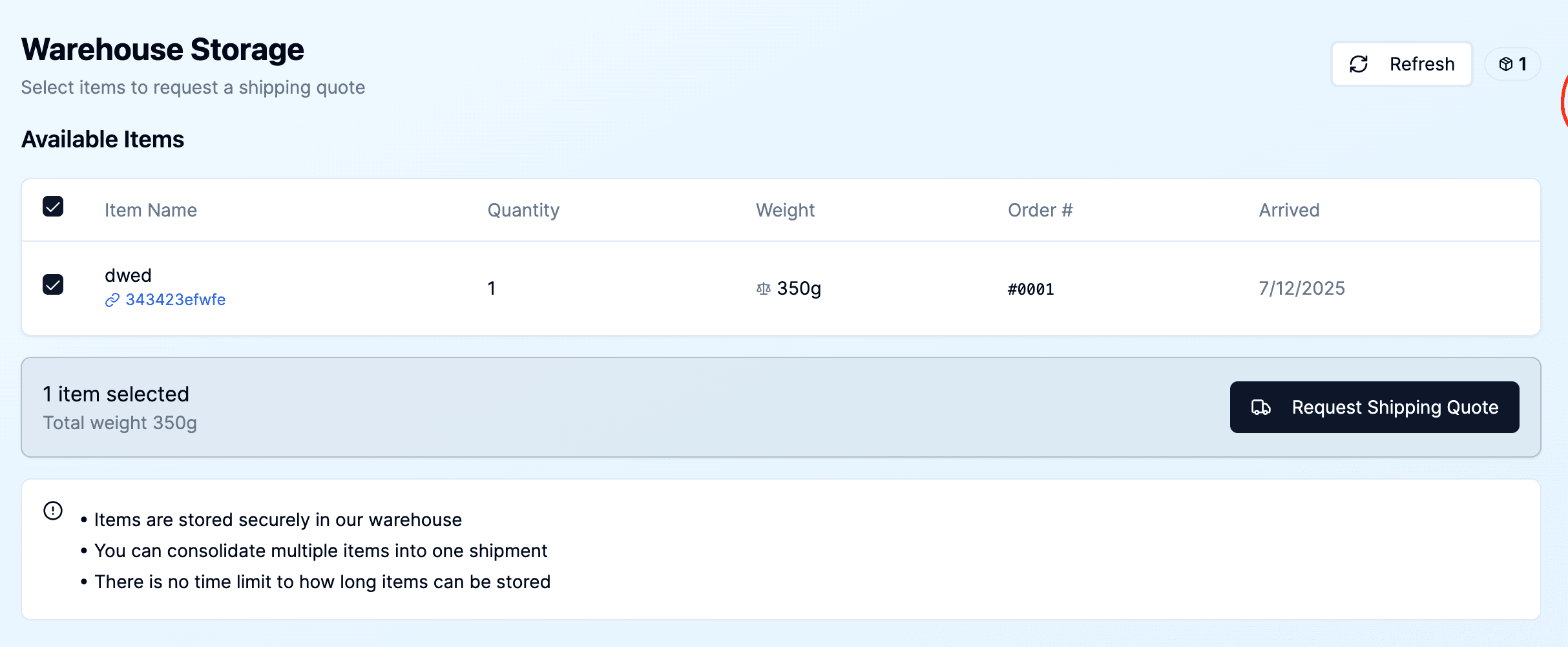
8. Solicitando envío internacional
Cuando estés listo para enviar tus artículos:
- Ve a la sección Almacenamiento
- Selecciona los artículos que quieres enviar
- Haz clic en “Solicitar Presupuesto de Envío”
El sistema mostrará:
- Un resumen de los artículos seleccionados
- Peso total
- País de destino
- Métodos de envío disponibles
- Costes de envío estimados en tiempo real
Puedes experimentar libremente añadiendo o eliminando artículos y comparando métodos de envío según tus necesidades.
Imagen sugerida: Ventana modal de presupuesto de envío con los métodos disponibles.
9. Dirección de envío
Durante la solicitud de envío, puedes:
- Usar la dirección guardada en tu cuenta, o
- Introducir una nueva dirección de envío si lo deseas
Esto proporciona total flexibilidad para enviar tus compras a cualquier destino.
Imagen sugerida: Formulario de dirección de envío.